Monday, 14 March 2016

Tutoriall install Linux zorin dengan CD/DVD


Tutorial install Linux ( ZORIN )


                            1.      Installasi ZorinOS yang pertama kali harus dilakukan adalah atur booting terlebih dahulu dan                        masukan CD ZorinOS ke dalam CD-ROM/DVD-ROM
Setelah masuk kita pilih yang Install atau yang Live CD, disini saya pakai yang Live CD. Setelah masuk kedalam desktop kita clik pada Install ZorinOS, lalu akan muncul tampilan Welcome kita pilih bahasa yang akan di gunakan setelah selesai clik Forward
2.      Masuk ke Preparing to install ZorinOS kita langsung clik Forward
3.      Selanjutnya di Allocate Drive Space kita pilih yang Something Else lalu clik Forward
4.      Membuat partisi harddisk pertama kita Click New Partition Label, lalu clik Free Space dan click add, pilih Primary lalu isi kapasitas harddisk yang ingin di gunakan. Gunakan yang Beginning, pilih format Ext.4 Journaling File System, pilih / lalu Clik Ok
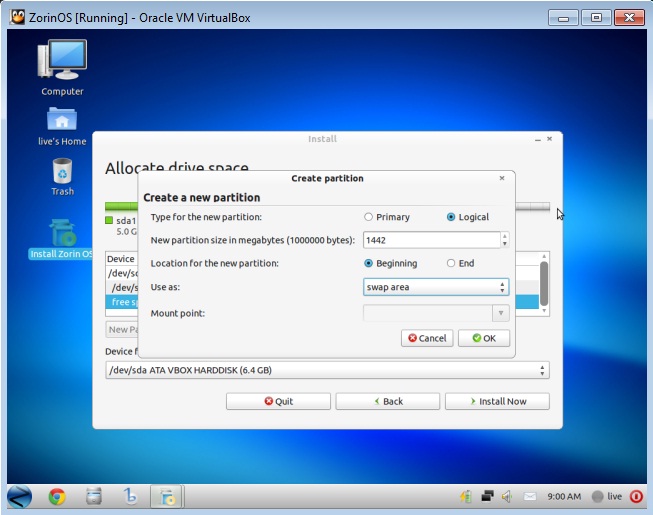
5.      Membuat partisi harddisk kedua kita Clik Free Space lalu click add, pilih Logical, lalu isi kapasitas hardisk yang ingin di guanakan. Gunakan yang Beginning, pilih mode Swap Area lalu Clik Ok. Setelah selesai clik Install Now
6.      Selanjutnya pilih Negara dan Daerah anda saat ini, jika sudah lalu clik Froward
7.      Masuk di Keyboard Layout kita langsung saja clik Forward
8.      Selanjutnya kita masukan Nama, Nama Komputer, Username, dan Password yang ingin kita gunakan, jika sudah clik Forward
9.      Tunggu hingga installasi selesai, setelah selesai clik Restart Now
10.  Installasi selesai dan di bawah ini merupakan tampilan pada ZorinOS

Tuesday, 1 March 2016

cara menggunakan Teamviewer

cara menggunakan Teamviewer

Cara Remote Komputer Dari Mana Saja
 Menggunakan TeamViewer


Team Viewer merupakan aplikasi yang dapat melakukan control penuh untuk mengakses satu komputer dengan komputer lainnya dengan menggunakan jaringan internet.
TeamViewer 9 Ready
Gambar: TeamViewer Control Remote Computer
Jadi sepanjang komputer anda terhubung ke internet dengan komputer yang ingin anda kendalikan, dengan bantuan TeamViewer anda masih boleh mengendalikan komputer tersebut, tidak jadi masalah walaupun jarak antara kedua komputer tersebut berada di negara yang berbeda.
Dengan menggunakan TeamViewer banyak hal yang bisa anda laukukan, misalnya saja teman anda berada diluar negeri dan meminta pertolongan untuk memeriksa komputernya untuk keperluan suatu hal, maka anda boleh saja mengendalikan komputer teman anda tersebut dan seolah-olah komputer teman anda tersebut bergerak dan bekerja tanpa adanya orang di depan komputer tersebut.
Aplikasi ini juga juga boleh digunakan untuk mengendalikan komputer kantor atau komputer tempat kerja yang terpasang aplikasi TeamViewer jadi anda tidak perlu pergi ke kantor untuk dapat membuka komputer tersebut, cukup dengan mennggunakan TeamViwer dan terhubung ke internet maka dimana sajapun anda berada akan tetap bisa melakukannya.
Nah sungguh sangat berguna bukan? untuk menggunakannya anda boleh terlebih dahulu mendownload aplikasinya di situs resmi TeamViewer.
Download TeamViwer-Free Remote Control
Setelah anda download silahkan instal TeamViewer, menginsatal TeamViewer sangat mudah dan simpel untuk lebih detailnya lihat instalasi berikut ini.

Cara Install Dan Menggunakan TeamViewer

1. Buka file TeamViewer_Setup.exe dan jalankan.
Install TeamViewer 9


2. Tunggu sampai proses instalasi TeamViewer selesai.
Installing TeamViewer9


3. Setelah instalasi selesai maka TeamViewer sudah siap untuk digunakan perhatikanYourID dan Password anda.
TeamViewer 9 Ready


4. Pada saat komputer anda di restart ulang kembali maka Password TeamViewer anda akan selalu berubah-ubah, untuk itu anda boleh klik Personal Password dan buat Password anda agar password tersebut dapat digunakan untuk seterusnya.
Setting Personal Password TeamViewer9


5. Install TeamViewer di komputer yang ingin anda remote atau kendalikan dengan menggunakan versi yang sama yaitu  TeamViwer9.0 dan lakukan pengaturan seperti diatas.
6. Jika kedua komputer sudah terinstal TeamViewer dan dapat tersambung ke internet, maka saatnya untuk melakukan uji coba remote komputer, yang harus anda perhatikan bila ingin meremote satu komputer maka anda harus tahu TeamViwer ID  dan TeamViwer Password komputer partner anda.
Remote Komputer Dengan TeamViewer


7# Dibawah ini tampilan apabila anda meremote komputer dengan TeamViewer


Remote Komputer Dengan TeamViewer9


Cara menginstall Teamviewer

Cara Install Teamviewer 9

Berikut adalah bagaimana cara install teamviewer 9, prosesnya sama saja baik di Windows 7 maupun XP.
  1. Download aplikasinya disini
  2. Setelah selesai mendownload, dobel klik installernya.
  3. Pilih Personal / Non-comercial use, kemudian klik Accept-Finsih

    Cara Install Teamviewer 9

  4. Tunggu sampai proses selesai.

    Cara Install Teamviewer 9
  5. Setelah install berhasil maka program teamviewer 9 akan terbuka dan jika anda sedang terkoneksi ke internet anda akan langsung mendapatkan ID.

    Cara Install Teamviewer 9

Untuk dapat menggunakan program remote dekstop ini anda harus memiliki koneksi internet atau kedua pc terhubung ke jaringan yang sama.

Friday, 18 December 2015

Tutorial/cara install windows 10

>Cara Install Windows 10 Lengkap<

Ada yang masih belum bisa nginstall komputer ? haduuh, ini website bukan situs berita kang, tiap hari masuk ke sini, tapi belum bisa bagaimana cara install komputer.!! ada yang kesindir, ? whehee, mangaap gan, cuma ngajakin belajar !! gratis lagi di jarinya :)
Install ulang komputer itu mudah, gk perlu takut.! untuk yang masih belum pernah sama sekali install komputer dan ingin belajar, ikuti tutorial di bawah ini. dulu ane juga belajar dari internet gini.
Karena kita akan menginstall Windows 10, kita siapkan bahan nya dulu di bawah ini ( bebas milih )
=> Windows 10 Enterprise 32 Bit
=> Windows 10 Enterprise 64 Bit
=> Windows 10 Multiple Edition 32 & 64 Bit
Setelah dapet bahan di atas, siapain juga bahan di bawah ini :
=> Flashdisk, ( untuk 32 bit= 4 Gb, untuk 64 bit= 8 Gb ) atau DVD Kosong untuk Burning
=> Driver Komputer sesuai dengan versi Laptop atau PC nya ( browsing di google )
atau bisa juga menggunakan => DriverPack solution
Oke, langsung ke langkah yah.
Pertama:
Buat dulu Bootable Flashdisk Windows nya, => Cara membuat bootable Flashdisk dengan PowerISO
Atau di burning ke DVD => cara burning Bootable DVD
Kedua
Setelah Bootable Flashdisk jadi atau Burning jadi. kita konfigurasi BIOS sesuai komputer masing-masing.
Untuk yang menginstall menggunakan Flashdisk. Cara nya:
Saat komputer pertama kali Hidup, itu tekan F2 (tergantung merk komputer) untuk masuk ke menu BIOS. lalu cari Menu ” BOOT”,akan terlihat nama Flashdisk nya dengan format, : ( USB-HDD : Nama Merk Flashdisk). silahkan pindahkan ke bagian paling atas. Lalu save, tekan F10 biasanya
Untuk yang menginstall menggunakan DVD. Cara nya sama saja:
Saat komputer pertama kali Hidup, itu tekan F2 (tergantung merk komputer) untuk masuk ke menu BIOS. lalu cari Menu ” BOOT”, pindahkan Tab DVD RW nya ke bagian paling atas. lalu save, tekan F10 biasanya. jika saat boot pertama , muncul : Press Any key To Boot from CD/DVD, di enter saja
Ketiga
Komputer akan merestart, dan akan muncul tampilan seperti di bawah ini.
Install windows 10 kuyhaa
KeEmpat
Lakukan setting seperti gambar di bawah ini, lalu Klik Next
Install windows 10 kuyhaa
KeLima
Klik INSTALL NOW
Install windows 10 kuyhaa
KeEnam
Muncul tampilan seperti di bawah ini, di Skip saja
Install windows 10 kuyhaa
KeTujuh
Pilih Windows , lalu klik Next
Install windows 10 kuyhaa
KeDelapan
Ceklist bagian seperti tanda panah di bawah ini, dan klik tombol Next
Install windows 10 kuyhaa
KeSembilan
Pilih yang : Custom : Install Windows Only saja
Install windows 10 kuyhaa
KeSepuluh
Lihat gambar di bawah ini: Pastikan pemilihan Partisi dan Format Partisi dengan benar.
System Windows itu biasanya di Partisi C. ( nah, Ingat baik baik berapa GB Total SIZE partisi C ). biar saat pas posisi seperti di bawah ini,  jadi paham dan langsung pilih Partisi C tersebut. lalu FORMAT. dan klik tombol Next.
Nb : CUkup format partisi C !, Jangan melakukan Format semua, karena Ancaman adalah data di Partisi D atau E akan hilang !!!!
Install windows 10 kuyhaa
KeSebelas
Proses install/Windows Setup sedang berjalan, tinggal ngopi, atau Cigarete boleh, :)
Install windows 10 kuyhaa
KeDuaBelas
Proses Windows Setup selesai, tinggal restart saja. ( Saat RESTART ini, pastikan setting BIOS Boot Flashdisk pindahkan ke paling bawah, atau Cabut Flashdisk nya !! atau Keluarkan DVD nya !!
Install windows 10 kuyhaa
KeTigaBelas
Selanjutnya Proses Konfigurasi Windows seperti di bawah ini, Ikuti saja, mudah kok
Install windows 10 kuyhaa
KeEmpatBelas
Pilih bagian ” Do This Later ” Lihat gambar di bawah ini
Install windows 10 kuyhaa
KeLima Belas
Pilih Use Express Setting, dan tunggu sampai proses selanjutnya.
Install windows 10 kuyhaa
KeEnamBelas
nah, akan muncul seperti ini, Isi data Seperti gambar di bawah ini, untuk password bisa di kosongkan
Install windows 10 kuyhaa
KeTujuhBelas
Ini adalah Proses terakhir, tinggal tunggu saja, dan Penginstallan Windows telah selesai
Install windows 10 kuyhaa
KeDelapanBelas
Nah ini adalah tampilan ketika kita telah berhasil melakukan Installasi Komputer dengan Sistem Operasi Windows 10.
Install windows 10 kuyhaa
Mudahkan ........