LANGKAH KONFIGURASI MIKROTIK CLI (Setting ip,DHCP Server,Web Proxy dan SNTP)
LANGKAH KONFIGURASI MIKROTIK CLI (Setting ip,DHCP Server,Web Proxy dan SNTP)

ROUTING DAN GATEWAY
Router adalah menghubungkan antar dua atau lebih jaringan yang satu ke jaringan lainnya
Assalamualaikum sobat kali saya akan sharing bagaimana configurasi mikrotik dasar menggunkan CLI. Dalam tutorial yang akan kita lakukan mencangkup:
~> setting ip
~>gateway
~>DNS
~>DHCP server
~>Proxy
~>SNTP
~>Filter forward drop
Oke langsung saja kita konfigurasi :
Perhatian : Bacalah setiap tahap yang ada agar anda paham!!!
*Pertama-tama login ke router mikrotik anda*Kedua buka terminal, lalu kita akan manambahkan ip address
ip address add address=10.10.20.2/24 interface=ether1
ip address add address=192.168.100.1/24 interface=ether2
ip address add address=192.168.200.1/24 interface=ether3
untuk melihat apakah sudah berhasil : ip address print


setelah itu coba : ping 8.8.8.8
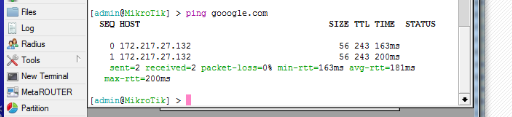
 coba : ping google.com

*Kelima kita akan menambahkan NAT :


dan untuk melihat apakah sudah berhasil : ip dhcp-server print

Setelah mensetting dhcp ubahlah ethernet LAN anda ke setting obtain atau dhcp

*Ketujuh kita akan menambahkan proxy menggunakan web proxy dan layer 7 :
a.Web Proxy :
ip proxy set enabled=yes
ip proxy access add dst-host=*linux.com* action=deny
ip proxy access add path=*.mp3* action=deny
ip proxy access add path=*.mkv* action=deny
ip firewall nat add chain=dstnat protocol=tcp dst-port=80 action=redirect to-ports=8080 disabled=no
ip proxy set cache-administrator=dikithomas_03_tkj3

Untuk melihat sudah berhasil apa belum kita search web yang kita blokir ( disini hanya bisa http)
WEB:

MP3:

MKV:

*Kedelapan kita akan mengkonfigurasi SNTP supaya mikrotik kita sinkron dengan waktu di indonesia.

*Kesembilan kita akan mengkonfigurasi Filter forward drop, ini digunakan untuk membatasi akses internet dari jam berapapun yang kita mau.

selesailah konfigurasi mikrotik dasar kita, terimakasih telah membaca dna jika ada pertanyaan silahkan berkomentar terimakasih.

ROUTING DAN GATEWAY
Router adalah menghubungkan antar dua atau lebih jaringan yang satu ke jaringan lainnya
gateway digunakan untuk menghubungkan 2 (dua) jenis jaringan komputer yang arsitekturnya berbeda atau didak sama.
Assalamualaikum sobat kali saya akan sharing bagaimana configurasi mikrotik dasar menggunkan CLI. Dalam tutorial yang akan kita lakukan mencangkup:
~> setting ip
~>gateway
~>DNS
~>DHCP server
~>Proxy
~>SNTP
~>Filter forward drop
Oke langsung saja kita konfigurasi :
Perhatian : Bacalah setiap tahap yang ada agar anda paham!!!
*Pertama-tama login ke router mikrotik anda*Kedua buka terminal, lalu kita akan manambahkan ip address
ip address add address=10.10.20.2/24 interface=ether1
ip address add address=192.168.100.1/24 interface=ether2
ip address add address=192.168.200.1/24 interface=ether3
untuk melihat apakah sudah berhasil : ip address print

*Ketiga kita menambahkan gateway :
ip route add gateway=10.10.20.1 (gateway dari isp)
*Keempat kita meanmbahkan DNS :
ip dns set servers=192.168.12.1,8.8.8.8 allow-remote-requests=yes (ip dns dari isp saya)
unutk melihat sudah jadi apa belum kita ketiikan : ip dns print

setelah itu coba : ping 8.8.8.8


*Kelima kita akan menambahkan NAT :
ip firewall nat add chain=srcnat protocol=tcp out-interface=ether1 action=masquerade
*Keenam DHCP server :
ip dhcp-server setup ( untuk ether kita pilih yg terhubung ke client)
dan untuk melihat apakah sudah berhasil : ip dhcp-server print

Setelah mensetting dhcp ubahlah ethernet LAN anda ke setting obtain atau dhcp

*Ketujuh kita akan menambahkan proxy menggunakan web proxy dan layer 7 :
a.Web Proxy :
ip proxy set enabled=yes
ip proxy access add dst-host=*linux.com* action=deny
ip proxy access add path=*.mp3* action=deny
ip proxy access add path=*.mkv* action=deny
ip firewall nat add chain=dstnat protocol=tcp dst-port=80 action=redirect to-ports=8080 disabled=no
ip proxy set cache-administrator=dikithomas_03_tkj3
Untuk melihat sudah berhasil apa belum kita search web yang kita blokir ( disini hanya bisa http)
WEB:

MP3:

MKV:

*Kedelapan kita akan mengkonfigurasi SNTP supaya mikrotik kita sinkron dengan waktu di indonesia.
system ntp client set enabled=yes primary-ntp=62.201.225.9
system clock set time-zone-name=Asia/Jakarta
system clock set date=Oct/10/2017 time=09:19:58 (sesuaikan waktu)

*Kesembilan kita akan mengkonfigurasi Filter forward drop, ini digunakan untuk membatasi akses internet dari jam berapapun yang kita mau.
ip firewall filter add chain=forward in-interfaces=ether3 time=7h-19h,sat,mon,sun,thu,tue,wed,fri action=drop

selesailah konfigurasi mikrotik dasar kita, terimakasih telah membaca dna jika ada pertanyaan silahkan berkomentar terimakasih.